


Descarcă HappyNewYear – Widget Gratuit pentru Calendar Mac și Instrument de Tipărire Fotografii
Prezentare generală
HappyNewYear! este o aplicație ușoară pentru Mac, în versiune de încercare, concepută pentru oricine dorește să transforme fotografiile preferate într-un calendar tipăribil, oferind în același timp un widget util pentru Desktop (Dashboard) pentru consultarea rapidă a datei. Lansată pentru prima dată în 2006 și actualizată la versiunea 2.4 (ultima actualizare: 14/08/2007), aplicația aparține categoriei Design & Fotografie, subcategorie Layout & Tipărire. Rulează pe Mac OS X și versiuni anterioare, fiind compatibilă cu majoritatea desktopurilor Apple încă în uz astăzi.
Deși are vârsta, HappyNewYear! rămâne o soluție plăcută pentru crearea de calendare personalizate fără a necesita suite grafice greoaie. Dimensiunea redusă a aplicației înseamnă un consum mai mic de stocare decât în cazul instrumentelor de design obișnuite, ceea ce este perfect pentru utilizatorii cu spațiu limitat pe disc. Cu peste 724 descărcări de la intrarea sa în catalog și o interfață simplă în limba engleză, aplicația este orientată spre pasionați, familii și antreprenori mici care doresc o metodă rapidă și sigură de a produce un calendar personalizat și de a-l împărtăși ca widget Desktop cu prietenii și familia.
Caracteristici principale ale HappyNewYear!
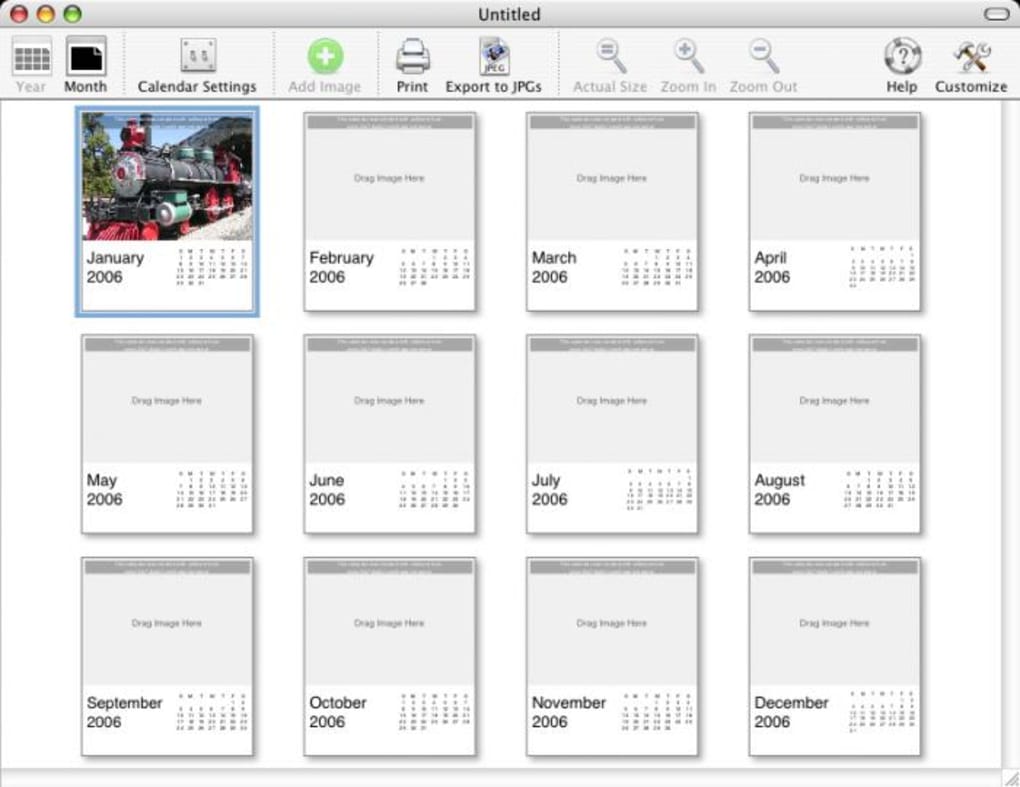
- Layout calendar bazat pe imagini: Importați până la 12 imagini – una pentru fiecare lună – și lăsați programul să le plaseze automat într-un model de calendar curat și tipăribil.
- Export widget Desktop: Salvați calendarul final ca widget macOS care afișează luna curentă, data și fotografia aleasă.
- Împărtășire rapidă prin email: După crearea widgetului, puteți trimite direct fișierul .wdgt prin email din aplicație, permițându-i destinatarilor să-l instaleze pe propriile Mac-uri.
- Exigențe reduse de stocare: Instalatorul are sub 10 MB, fiind potrivit pentru Mac-urile vechi cu spațiu liber limitat.
- Opțiuni simple de tipărire: Alegeți între dimensiuni standard (US Letter, A4) sau personalizate și trimiteți calendarul direct la orice imprimantă conectată.
- Compatibilitate cu OS X Tiger (10.4) și ulterioare: Widgetul funcționează pe toate Mac-urile care rulează Tiger sau versiuni mai noi, asigurând o compatibilitate largă între sistemele vechi și moderne.
- Flexibilitate versiune de încercare: Deși este o versiune de încercare, funcțiile principale de creare a calendarului sunt complet funcționale, permițând testarea procesului înainte de a decide asupra unei cumpărări.
Setul de caracteristici poate părea modest comparativ cu instrumentele moderne de design bazate pe cloud, dar HappyNewYear! strălucește prin focusul său: transformarea fotografiilor personale într-un calendar funcțional și tipăribil, oferind în același timp un widget pentru consultare rapidă zilnică. Integrarea cu macOS Desktop – deși mai puțin prominentă astăzi – oferă încă o modalitate nostalgică și ușoară de a-ți păstra programul vizibil fără a deschide o aplicație completă de calendar. Utilizatorii care apreciază confidențialitatea apreciază, de asemenea, faptul că programul funcționează complet offline; nu este necesară o conexiune la internet pentru a genera sau tipări calendarul, păstrând imaginiile și datele tale securizate pe calculatorul tău.
Instalare, ghid pentru prima rulare și compatibilitate
Instalare pas cu pas
1. Descărcați instalatorul: Faceți clic pe butonul „Descarcă HappyNewYear!” de pe pagina produsului. Fișierul va fi numit HappyNewYear_2.4.dmg.
2.
Montați DMG: Dublu-clic pe fișier; macOS va deschide un disc virtual care arată pachetul aplicației.
3. Copiați în Aplicații: Trageți pictograma HappyNewYear.app în folderul /Aplicații.
4. Deschideți aplicația: Primul pornire va declanșa o avertizare de securitate deoarece software-ul nu este semnat de Apple.
Alegeți „Deschide oricum” în Preferințe Sistem → Securitate și Privacitate.
5. Activați încercarea: Când vi se cere, faceți clic pe „Începe încercarea”. Nu este necesară informația de card de credit; încercarea funcționează la infinit cu toate funcțiile de creare a calendarului, dar dezactivează orice funcții exclusive pentru cumpărare (dacă vor fi adăugate în versiuni ulterioare).
Configurare primă rulare
La pornirea HappyNewYear! veți fi întâmpinat de o fereastră curată cu trei file principale: Imagini, Layout și Export. În fila Imagini, faceți clic pe „Adaugă Imagine” pentru fiecare lună și selectați o imagine de înaltă rezoluție (JPEG sau PNG) din biblioteca dumneavoastră. Aplicația scalează automat imaginea pentru a se potrivi spațiului lunii, păstrând raportul de aspect. Treceti la fila Layout pentru a vedea previzual cum va arăta fiecare lună pe pagina tipărită; puteți ajusta marginile, stilul fontului și suprapunerea opțională „Marcarile de sărbători”. Când sunteți mulțumit, treceți la fila Export unde puteți alege să Tipăriți direct, Salvați ca PDF sau Exportați Widget. Selectarea „Exportați Widget” creează un pachet .wdgt pe care îl puteți plasa în ~/Bibliotecă/Widgets sau împărți prin email.
Detalii compatibilitate
HappyNewYear! este construit pentru macOS 10.4 (Tiger) și ulterioare, inclusiv OS X 10.5 (Leopard), 10.6 (Snow Leopard) și toate versiunile ulterioare până la macOS 12 Monterey. Deși funcționalitatea Desktop a fost oficial abandonată după macOS 10.10 (Yosemite), widgetul încă funcționează pe sistemele mai noi care păstrează mediul legacy Desktop. Utilizatorii pe versiuni foarte recente de macOS (Ventura, Sonoma) pot avea nevoie să activeze Desktop manual prin comenzi în Terminal sau să folosească o soluție înlocuitoare de terțe. Deoarece aplicația este un binar 32-bit, nu va rula pe macOS 11 Big Sur sau ulterioare pe Apple Silicon fără emularea Rosetta 2; totuși, partea principală de creare a calendarului (export PDF) rămâne funcțională chiar și pe aceste sisteme. Nu există versiuni pentru Windows, Android sau iOS – HappyNewYear! este strict un instrument pentru macOS.
Puncte forte, puncte slabe și recenzie expertă
Puncte forte
- Dimensiune foarte mică a descărcării – sub 10 MB.
- Flux de lucru simplu și centrat pe imagini, fără nevoia de experiență în design.
- Widget Desktop unic pentru consultare rapidă a datei.
- Funcționare offline care protejează imaginiile personale.
- Testul gratuit oferă crearea completă a calendarului fără bariere ascunse.
Puncte slabe
- Interfața pare învechită comparativ cu ghidurile de design moderne pentru macOS.
- Limitat la 12 imagini; nu suportă calendare pe mai multe ani.
- Funcționalitatea widgetului este restrânsă pe versiunile macOS mai noi decât 10.10.
- Nu există sincronizare în cloud sau împărtășire în afara emailului.
- Versiunea de încercare lipsește opțiuni avansate de tipografie și modele personalizate.
Întrebări frecvente
Pot utiliza HappyNewYear! pe macOS Monterey sau ulterioare?
Da, funcțiile principale de creare a calendarului și export PDF funcționează pe macOS Monterey și ulterioare. Totuși, funcționalitatea widgetului Desktop necesită mediul legacy Desktop, care nu este activat implicit pe versiunile noi de macOS. Puteți totuși exporta widgetul și să-l împărtășiți, dar acesta poate nu se afișa decât dacă utilizatorul reactivează manual Desktop prin comenzi în Terminal.
Am nevoie de conexiune la internet pentru a crea un calendar?
Nu. HappyNewYear! este o aplicație complet offline. Toate procesările de imagini, generarea layout-ului și exportul PDF se fac local pe Mac-ul dumneavoastră, asigurând confidențialitatea fotografiilor.
Este versiunea de încercare limitată în vreun fel?
Versiunea de încercare vă oferă acces complet la instrumentele de creare a calendarului, exportul widgetului și opțiunile de tipărire. Singura limitare este că actualizările viitoare sau modele premium (dacă vor fi lansate) ar necesita o cumpărare. În prezent, nu există marcaje ascunse sau restricții de timp.
Pot personaliza fonturile sau culorile în calendar?
HappyNewYear! oferă un set mic de fonturi interne și opțiuni de bază de culoare pentru titlurile lunilor. Pentru control extins asupra tipografiei ar fi nevoie de o suite de design mai avansată, dar stilurile presetate sunt suficiente pentru majoritatea proiectelor personale.
Cum împărtășesc widgetul cu prietenii?
După ce faceți clic pe „Exportați Widget”, aplicația creează un fișier .wdgt. Îl puteți atașa direct la un email din HappyNewYear! sau îl puteți căuta în folderul ~/Bibliotecă/Widgets și să-l trimiteți manual. Destinatarii trebuie doar să dublu-clic pe fișier pentru a-l instala pe propriile lor Mac-uri.
Concluzie – Ar trebui să descarci HappyNewYear!?
Dacă căutați o metodă rapidă și gratuită de a transforma fotografiile iubite într-un calendar tipăribil și apreciați un widget Desktop quirky pentru Mac, HappyNewYear! își păstrează valoarea deși are vârsta. Instalatorul său mic, fluxul de lucru offline și interfața simplă îl fac deosebit de atractiv pentru familii, profesori și antreprenori mici care au nevoie de un calendar unic fără a se angaja într-o abonament sau a învăța un software complex. Deși utilizatorii avansați ar dori o personalizare mai profundă și integrare în cloud, punctele sale forte depășesc punctele slabe pentru publicul țintă. Descarcă HappyNewYear! astăzi, creează un calendar personalizat în câteva minute și împărtășește un widget util cu oricine folosește un Mac. Faceți clic pe butonul de mai jos pentru a începe testul gratuit și aduce-ți fotografiile în viață pe fiecare pagină a anului.







